Vous devez seulement signer un PDF vous-même? Utilisez notre outil gratuit : sans compte, sans téléversement, sans filigrane.
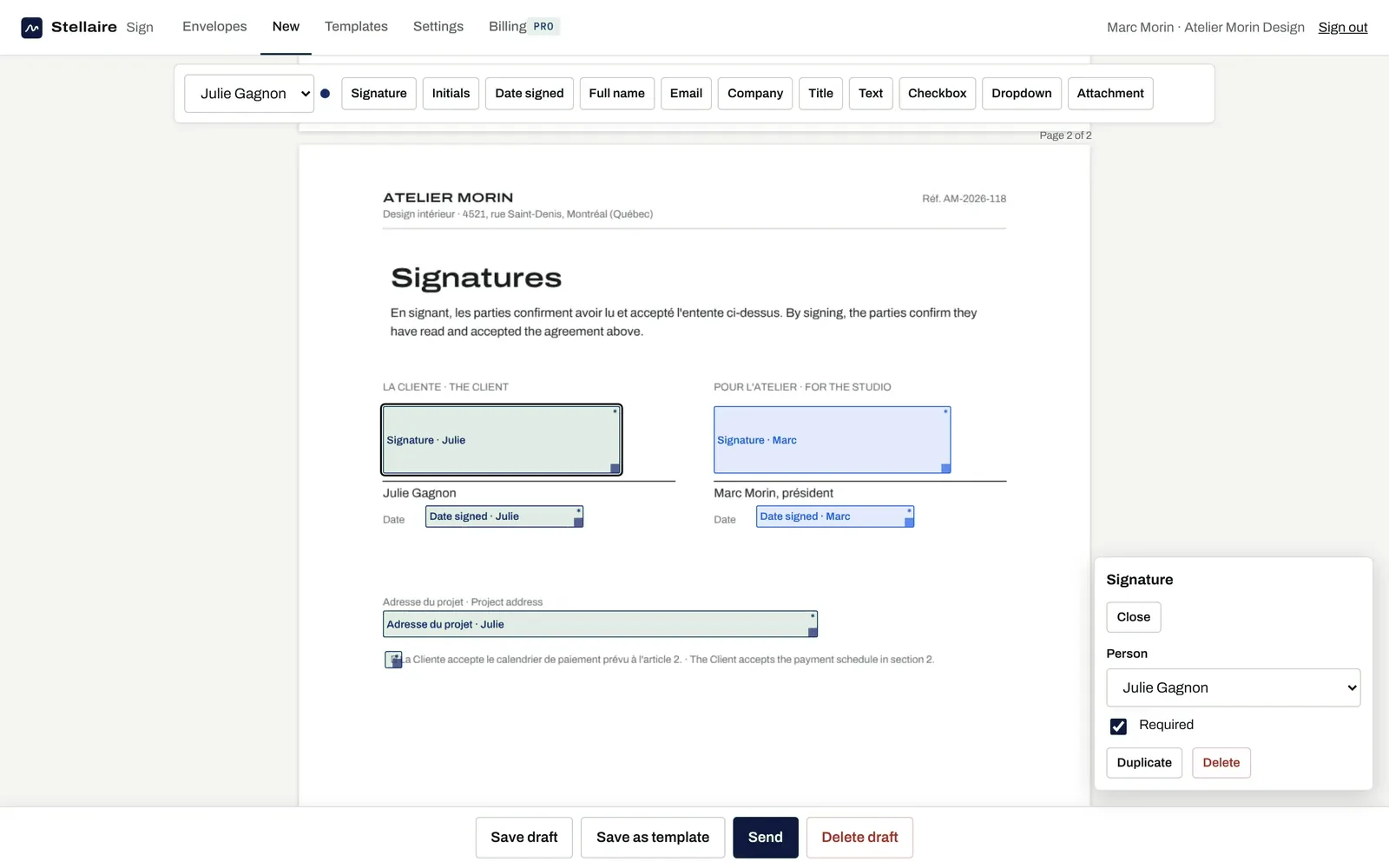
Pour signer un PDF vous-même
- Ouvrez Stellaire Sign et cliquez sur « New ».
- Téléversez le PDF et cliquez sur « Only me » (moi seulement).
- Placez un champ Signature et un champ Date là où vous signez.
- Cliquez sur « Send » : la page de signature s'ouvre aussitôt.
- Dessinez, tapez ou téléversez votre signature, puis Terminer. Téléchargez le PDF scellé.
Pour faire signer quelqu'un d'autre
Ajoutez le nom et le courriel de chaque personne, choisissez si elle signe, approuve ou reçoit une copie, et placez ses champs. Activez l'ordre de signature si une personne doit signer avant la suivante. Chacun reçoit un lien personnel; vous voyez en temps réel qui a ouvert et qui a signé.
Astuces qui font gagner du temps
- Combinez plusieurs PDF ou photos de pages papier en un seul document au téléversement.
- Enregistrez les documents envoyés souvent comme modèles.
- Activez les rappels automatiques et une date d'expiration pour que rien ne traîne.
Questions
Puis-je signer sur mon téléphone?
Oui. Les signataires dessinent au doigt; vous pouvez aussi ajouter Stellaire Sign à votre écran d'accueil comme une application.
Puis-je modifier le texte du PDF?
Modifiez le texte avant le téléversement. Une fois envoyé, l'original reçoit une empreinte pour que ce qui est signé soit exactement ce que vous avez envoyé.